Scratchアカウント削除方法|小学生向けプログラミング学習ガイド
Scratchアカウントを削除(さくじょ)する方法
Scratchでは作成(さくせい)したアカウントのユーザ名(めい)を変更(へんこう)することができません。プログラミング学習を進(すす)める中(なか)で、ユーザ名を変更したり、新(あたら)しくアカウントを作(つく)りなおしたいときのために、アカウントを削除(さくじょ)する方法(ほうほう)を紹介(しょうかい)します。
アカウント削除の手順
小学生でもわかるように、画像(がぞう)付(つ)きで説明(せつめい)します。
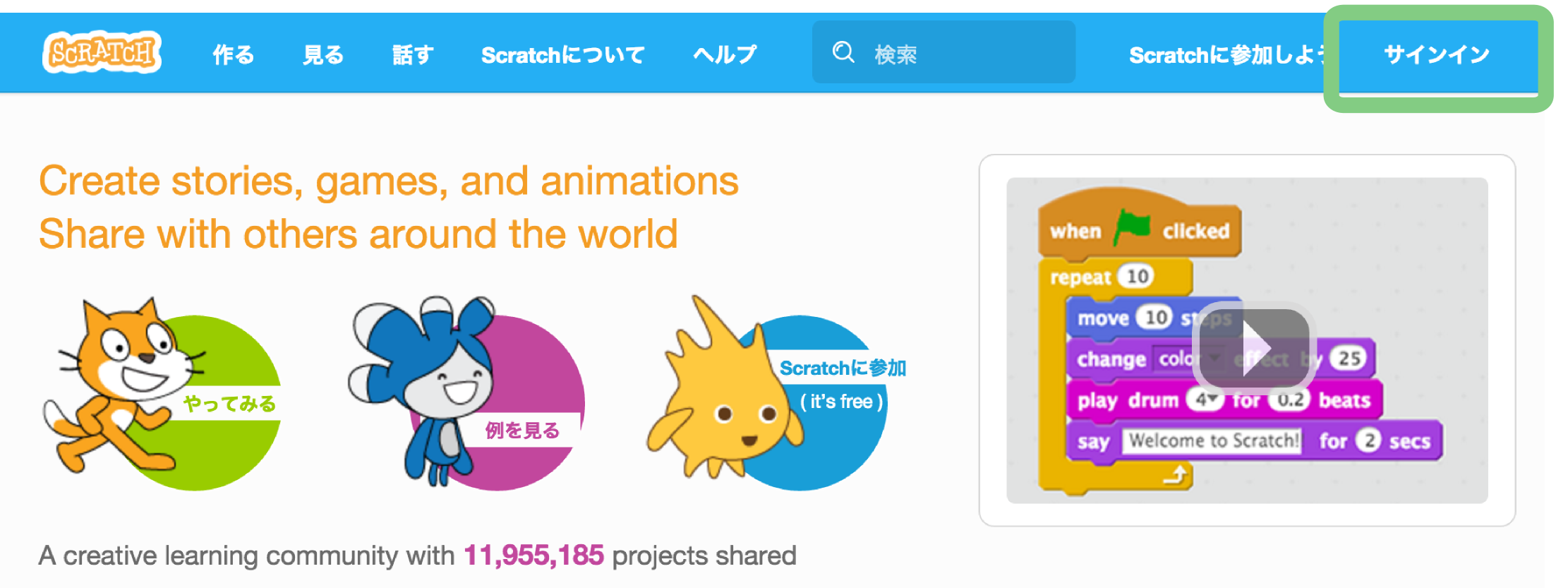
ステップ1:サインイン
Scratchのトップページで「サインイン」をクリックします。
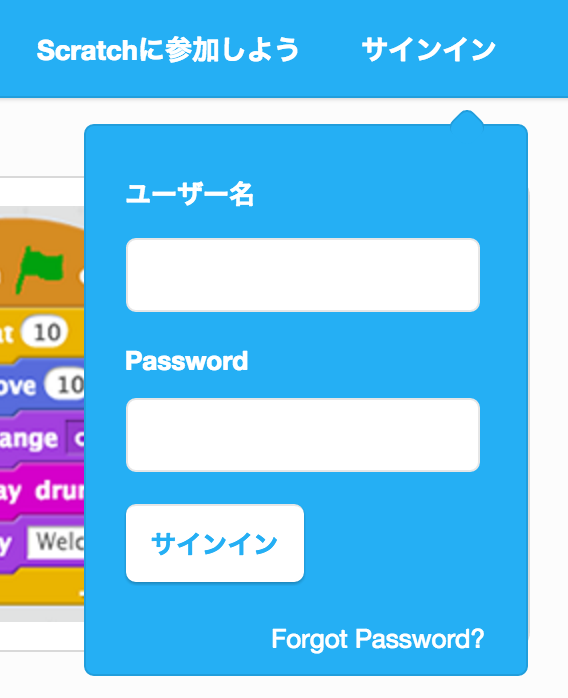
ステップ2:ログイン
「ユーザ名(めい)」と「パスワード」を入力(にゅうりょく)し、サインインボタンをクリックします。
ステップ3:アカウント設定を開く
「アカウント設定(せってい)」をクリックし、アカウント設定のページへ移動(いどう)します。
ステップ4:アカウント削除を実行
「I want to delete my account」(アカウントを削除(さくじょ)したい)をクリックします。
これでアカウントの削除(さくじょ)が完了(かんりょう)です。
重要な注意事項
アカウントを削除(さくじょ)すると、そのアカウントに保存(ほぞん)されていた作品(さくひん)は全(すべ)て削除(さくじょ)されてしまいます。
大切(たいせつ)な作品(さくひん)は、アカウントを削除する前(まえ)にダウンロードして保存しておきましょう。
プログラミング学習を続けよう
新(あたら)しいアカウントを作(つく)ったら、ぐらみんのScratchプログラミング教室で、さらに楽(たの)しくプログラミング学習を進(すす)めましょう。小学生向(む)けの無料体験授業も実施中(じっしちゅう)です。